

باعتباري موردًا لأجهزة تلفزيون 4K OEM SKD الذكية، غالبًا ما أتلقى أسئلة من العملاء حول كيفية توصيل الأجهزة المختلفة بأجهزة تلفزيوننا، وأحد المواضيع المتداولة هو كيفية توصيل جهاز NAS (التخزين المتصل بالشبكة) بتلفزيون 4K OEM SKD ذكي. في منشور المدونة هذا، سأرشدك خلال العملية خطوة بخطوة، مما يضمن لك الاستمتاع بالوسائط المخزنة على الشاشة الكبيرة بسهولة.
فهم الأساسيات
قبل أن نتعمق في عملية الاتصال، من الضروري أن نفهم ما هو جهاز NAS ولماذا قد ترغب في توصيله بالتلفزيون الخاص بك. جهاز NAS هو في الأساس جهاز تخزين يتصل بشبكتك المنزلية، مما يسمح لأجهزة متعددة بالوصول إلى البيانات المخزنة. إنه بمثابة وحدة تخزين سحابية شخصية لمنزلك، حيث يمكنك تخزين الصور ومقاطع الفيديو والموسيقى والملفات الأخرى. يتيح لك توصيل NAS بتلفزيون SKD الذكي بدقة 4K OEM إمكانية دفق الوسائط الخاصة بك مباشرة من NAS إلى التلفزيون، مما يلغي الحاجة إلى أجهزة تخزين خارجية مثل محركات أقراص USB أو الأقراص الصلبة.
التحقق من التوافق
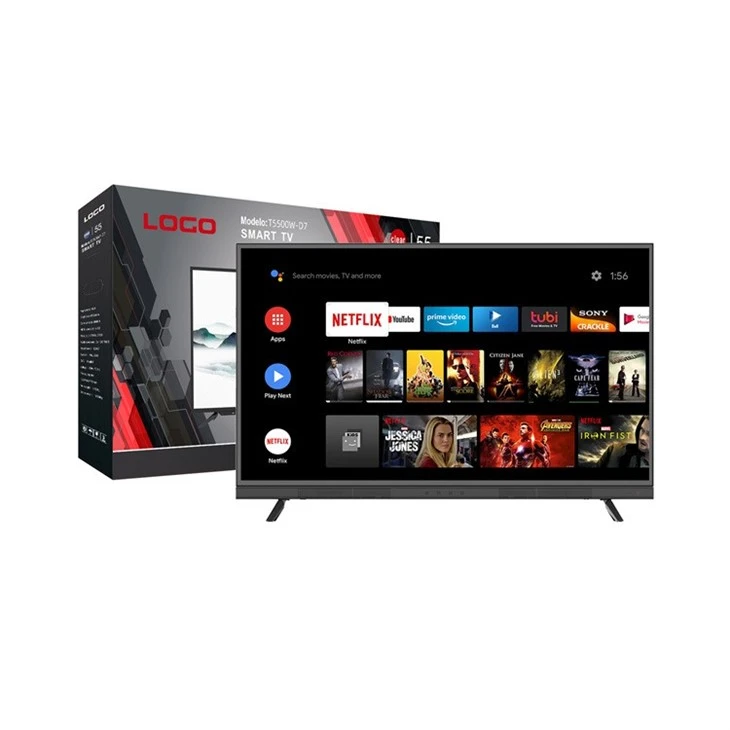
تتمثل الخطوة الأولى في توصيل جهاز NAS بتلفزيون 4K OEM SKD الذكي الخاص بك في ضمان التوافق. لا تدعم جميع أجهزة التلفاز الوصول المباشر إلى NAS، لذا يتعين عليك التحقق مما إذا كان جهاز التلفزيون الخاص بك يحتوي على الميزات الضرورية. معظم لديناتلفزيونات SKD الذكية بدقة 4K OEMتأتي مزودة بدعم مدمج لتدفق وسائط الشبكة، مما يعني أنه يمكنها الاتصال بجهاز NAS. يمكنك التحقق من دليل مستخدم التلفزيون الخاص بك أو البحث عن الميزات المتعلقة بالشبكة في قائمة إعدادات التلفزيون.
بالإضافة إلى التوافق مع التلفزيون، تحتاج أيضًا إلى التأكد من تكوين جهاز NAS الخاص بك بشكل صحيح. يجب أن يكون متصلاً بنفس الشبكة المحلية مثل جهاز التلفزيون الخاص بك. تدعم معظم أجهزة NAS بروتوكولات الشبكة الشائعة مثل SMB (Server message Block) وNFS (نظام ملفات الشبكة). تأكد من تمكين إعدادات المشاركة على NAS لديك، وأن لديك اسم المستخدم وكلمة المرور اللازمين إذا كان NAS يتطلب المصادقة.
توصيل الأجهزة
بمجرد تأكيد التوافق، فقد حان الوقت لتوصيل جهاز NAS بتلفزيون 4K OEM SKD الذكي الخاص بك. فيما يلي الخطوات العامة:
الخطوة 1: قم بتوصيل NAS بالشبكة
أولاً، قم بتوصيل جهاز NAS الخاص بك بشبكتك المنزلية. يمكنك القيام بذلك عن طريق استخدام كابل Ethernet لتوصيل NAS بجهاز التوجيه الخاص بك. إذا كان NAS الخاص بك يدعم Wi-Fi، فيمكنك أيضًا توصيله لاسلكيًا. تأكد من تشغيل NAS وتكوينه بشكل صحيح على الشبكة.
الخطوة 2: قم بتوصيل التلفزيون بالشبكة
وبالمثل، قم بتوصيل تلفزيون 4K OEM SKD الذكي الخاص بك بنفس الشبكة. يمكنك استخدام كابل Ethernet للحصول على اتصال أكثر استقرارًا أو الاتصال لاسلكيًا من خلال إعدادات Wi-Fi الخاصة بالتلفزيون. انتقل إلى قائمة إعدادات الشبكة على جهاز التلفزيون الخاص بك وحدد طريقة الاتصال المناسبة. أدخل كلمة مرور Wi-Fi إذا لزم الأمر.
الخطوة 3: الوصول إلى إعدادات وسائط الشبكة على التلفزيون
على جهاز التلفزيون، انتقل إلى قائمة الإعدادات. ابحث عن خيار يتعلق بوسائط الشبكة أو مشاركة الوسائط أو DLNA (تحالف شبكة الحياة الرقمية). قد يختلف الموقع الدقيق لهذا الخيار وفقًا لطراز التلفزيون. بمجرد العثور عليه، حدده لفتح إعدادات وسائط الشبكة.
الخطوة 4: البحث عن أجهزة NAS
في إعدادات وسائط الشبكة، يجب أن يكون هناك خيار للبحث عن الأجهزة المتوفرة على الشبكة. حدد هذا الخيار، وسيبدأ جهاز التلفزيون الخاص بك في البحث عن أجهزة NAS. قد يستغرق الأمر من بضع ثوانٍ إلى دقيقة لإكمال الفحص.
الخطوة 5: الاتصال بـ NAS
بمجرد اكتمال الفحص، سيعرض التلفزيون الخاص بك قائمة بأجهزة NAS المتوفرة على الشبكة. حدد جهاز NAS الخاص بك من القائمة. إذا كان NAS يتطلب مصادقة، فأدخل اسم المستخدم وكلمة المرور اللذين قمت بإعدادهما على NAS. بعد المصادقة الناجحة، سيتم توصيل التلفزيون الخاص بك بـ NAS.
استكشاف الأخطاء وإصلاحها
في بعض الأحيان، قد تواجه مشكلات أثناء عملية الاتصال. فيما يلي بعض المشاكل الشائعة وحلولها:
لم يتم العثور على NAS
إذا لم يتمكن التلفزيون الخاص بك من العثور على جهاز NAS، فتحقق أولاً مما إذا كان كل من NAS والتلفزيون متصلين بنفس الشبكة. يمكنك محاولة إعادة تشغيل كل من NAS والتلفزيون، بالإضافة إلى جهاز التوجيه. تأكد أيضًا من تمكين إعدادات المشاركة على NAS وأن NAS ليس في وضع السكون أو الاستعداد.
فشل المصادقة
إذا كنت تواجه مشكلة في المصادقة باستخدام NAS، فتحقق جيدًا من اسم المستخدم وكلمة المرور. تأكد من إدخالها بشكل صحيح، بما في ذلك الأحرف الكبيرة والصغيرة. إذا نسيت كلمة المرور، فقد تحتاج إلى إعادة تعيين NAS وإعادة تكوين إعدادات المشاركة.
مشكلات تشغيل الوسائط
إذا كان بإمكانك الاتصال بـ NAS ولكنك تواجه مشكلات في تشغيل ملفات الوسائط، فقد يكون ذلك بسبب تنسيقات الملفات غير المتوافقة. تحقق مما إذا كان التلفزيون الخاص بك يدعم تنسيقات الملفات المخزنة على NAS. قد تحتاج إلى تحويل الملفات إلى تنسيق متوافق باستخدام أداة تحويل الوسائط.
فوائد توصيل NAS بالتلفزيون الخاص بك
يوفر توصيل جهاز NAS بتلفزيون 4K OEM SKD الذكي العديد من الفوائد:
التخزين المركزي
يمكنك تخزين جميع ملفات الوسائط الخاصة بك على NAS، والتي تعمل كمركز تخزين مركزي لمنزلك. وهذا يجعل من السهل تنظيم ملفاتك والوصول إليها من أجهزة متعددة، بما في ذلك جهاز التلفزيون.
من السهل تدفق الوسائط
بدلاً من تبديل محركات أقراص USB أو الأقراص الثابتة بشكل مستمر، يمكنك دفق الوسائط الخاصة بك مباشرة من NAS إلى التلفزيون. وهذا يوفر تجربة مشاهدة أكثر سلاسة وملاءمة.
وصول مستخدمين متعددين
يمكن لعدة مستخدمين الوصول إلى NAS في وقت واحد، مما يسمح لكل فرد في العائلة بالاستمتاع بالوسائط المفضلة لديهم على التلفزيون.
مجموعة منتجاتنا
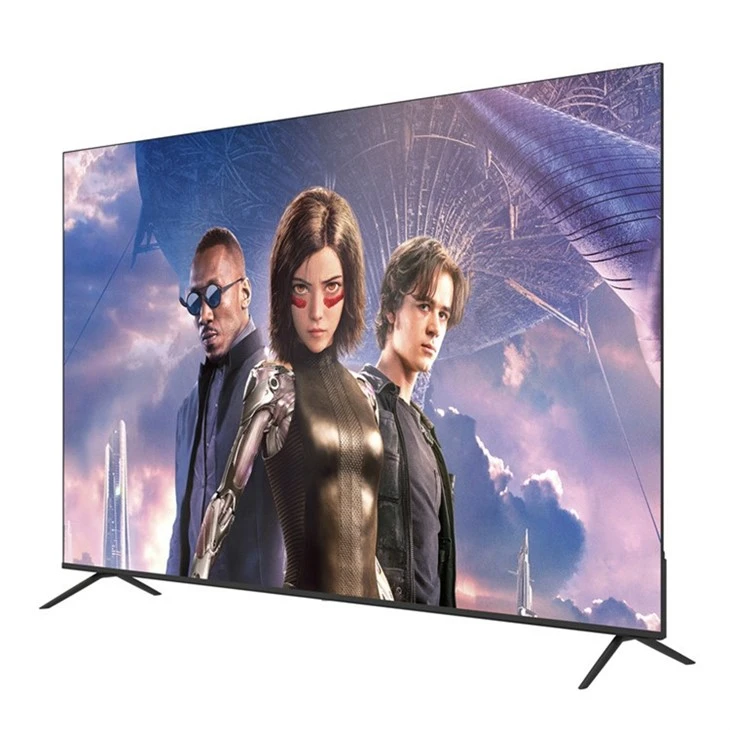
باعتبارنا موردًا رائدًا لأجهزة تلفزيون SKD الذكية بدقة 4K OEM، فإننا نقدم مجموعة واسعة من المنتجات لتلبية احتياجات العملاء المختلفة. ملكناتلفزيون CKD 75 بوصة فائق الدقة بسعر الجملةيوفر تجربة مشاهدة كبيرة على الشاشة بدقة فائقة الوضوح. التلفزيون 55 بوصة SKD ذكي 4K Netflixمثالي لأولئك الذين يرغبون في الاستمتاع بـ Netflix وخدمات البث الأخرى بجودة 4K.
تواصل معنا للمشتريات
إذا كنت مهتمًا بشراء تلفزيونات SKD الذكية بدقة 4K OEM أو لديك أي أسئلة حول توصيل جهاز NAS بتلفزيوناتنا، فلا تتردد في الاتصال بنا. نحن هنا لنقدم لك المشورة المهنية والدعم طوال عملية الشراء. سواء كنت بائع تجزئة، أو عامل تركيب، أو عميلاً فرديًا، يمكننا أن نقدم لك أسعارًا تنافسية ومنتجات عالية الجودة.
مراجع
- "أساسيات التخزين المتصل بالشبكة (NAS)" - TechTarget
- أدلة المستخدم لأجهزة التلفاز الذكية 4K OEM SKD