

مرحبًا يا من هناك! باعتباري موردًا لشركة Samsung، رأيت بنفسي مدى روعة أجهزة Samsung اللوحية. واحدة من أروع الميزات الموجودة في هذه الأجهزة اللوحية هي ميزة النوافذ المتعددة. إنها أداة تغير قواعد اللعبة، حيث تتيح لك القيام بمهام متعددة في وقت واحد. في هذه المدونة، سأرشدك إلى كيفية استخدام هذه الميزة الرائعة للنوافذ المتعددة على جهاز لوحي من سامسونج.
أولاً، دعونا نتحدث عن ماهية النوافذ المتعددة في الواقع. بعبارات بسيطة، يتيح لك فتح تطبيقين أو أكثر على الشاشة في نفس الوقت. هل تعلم مدى الإحباط الذي يمكن أن تشعر به عندما تبحث عن شيء ما على الويب وتحتاج إلى تدوين ملاحظات، أو عندما تقوم بالدردشة مع صديق أثناء التحقق من رسائل البريد الإلكتروني أيضًا؟ مع ميزة النوافذ المتعددة، لن تضطر إلى الاستمرار في التبديل بين التطبيقات. يشبه الأمر وجود علامات تبويب متعددة في متصفحك، ولكن لتطبيقات جهازك اللوحي.
تمكين ميزة النوافذ المتعددة
قبل أن تتمكن من البدء في استخدام ميزة النوافذ المتعددة، يتعين عليك التأكد من تمكينها. إليك كيفية القيام بذلك:
- افتح تطبيق الإعدادات على جهاز سامسونج اللوحي الخاص بك. عادةً ما يكون هذا رمزًا يشبه الترس.
- قم بالتمرير لأسفل وانقر على "نافذة متعددة".
- اقلب المفتاح لتشغيل ميزة النوافذ المتعددة. سترى أيضًا بعض الخيارات هنا، مثل "السماح بفتح تطبيقات متعددة بنقرة واحدة". يمكنك تشغيل هذا إذا كنت تريد فتح العديد من التطبيقات ذات الصلة بسرعة.
فتح التطبيقات في النوافذ المتعددة
هناك طريقتان لفتح التطبيقات في وضع النوافذ المتعددة.
الطريقة الأولى: استخدام زر التطبيقات الحديثة
- اضغط على زر التطبيقات الحديثة. عادةً ما يكون هذا الرمز على شكل مربع أسفل شاشة جهازك اللوحي. سيُظهر لك هذا جميع التطبيقات التي استخدمتها مؤخرًا.
- ابحث عن التطبيق الذي تريد فتحه في وضع النوافذ المتعددة. سترى رمزًا صغيرًا يشبه مربعين متداخلين بجوار بعض التطبيقات. اضغط على هذا الرمز.
- سيتم فتح التطبيق في نافذة صغيرة على جانب الشاشة. الآن، يمكنك إما اختيار تطبيق آخر من قائمة التطبيقات الحديثة لفتحه في النصف الآخر من الشاشة أو العودة إلى الشاشة الرئيسية لفتح تطبيق مختلف.
الطريقة الثانية: سحب التطبيقات
- اضغط باستمرار على أيقونة التطبيق من الشاشة الرئيسية أو درج التطبيق.
- اسحبه إلى أعلى الشاشة حتى ترى شريطًا عائمًا.
- حرر أيقونة التطبيق على الشريط. سيتم فتح التطبيق في وضع النوافذ المتعددة. يمكنك بعد ذلك تكرار العملية لتطبيق آخر لفتحه في الجزء الآخر من الشاشة.
ضبط تخطيط النوافذ المتعددة
بمجرد فتح تطبيقين أو أكثر في وضع النوافذ المتعددة، قد ترغب في ضبط كيفية عرضها على الشاشة. وإليك الطريقة:
- حدد موقع الفاصل بين التطبيقين. إنه خط رفيع يفصل بين النافذتين.
- اضغط مع الاستمرار على الفاصل، ثم اسحبه إلى اليسار أو اليمين لتغيير حجم النوافذ. يمكنك تكبير نافذة تطبيق واحدة والأخرى أصغر حسب احتياجاتك.
إغلاق التطبيقات في النوافذ المتعددة
يعد إغلاق التطبيقات في وضع النوافذ المتعددة أمرًا سهلاً. فقط اضغط على أيقونة "X" في الزاوية العلوية اليمنى من كل نافذة تطبيق. أو يمكنك النقر على زر التطبيقات الحديثة وتمرير نافذة التطبيق خارج الشاشة.
نصائح وحيل لاستخدام النوافذ المتعددة
- استخدم التطبيقات المتوافقة: لا تدعم كافة التطبيقات وضع النوافذ المتعددة. لمعرفة التطبيقات التي تعمل، انتقل إلى Galaxy Store وابحث عن أيقونة النوافذ المتعددة بجوار أوصاف التطبيق.
- التبديل السريع: إذا كنت تستخدم تطبيقين بشكل متكرر، فيمكنك التبديل بينهما بسرعة من خلال النقر على شريط عنوان التطبيق.
- تثبيت التطبيق: يمكنك تثبيت أحد التطبيقات على شريط النوافذ المتعددة بحيث يكون متاحًا دائمًا. فقط اضغط على أيقونة الدبوس في نافذة التطبيق.
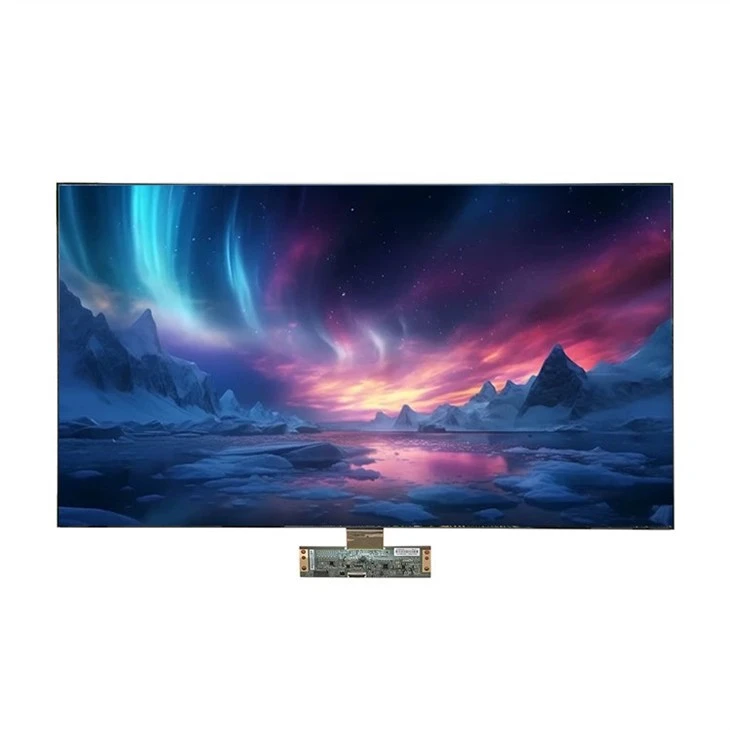
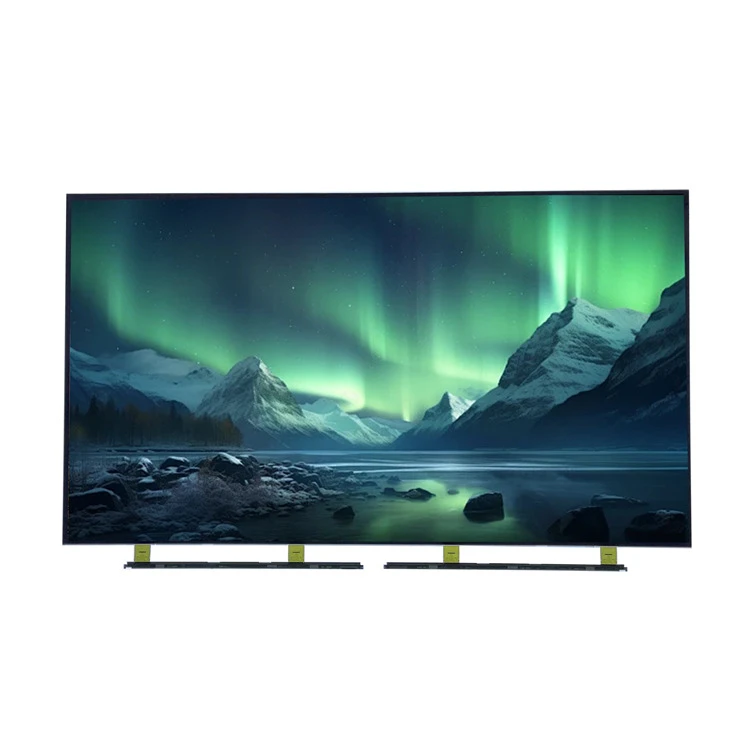
والآن، باعتباري موردًا لشركة Samsung، أود أيضًا أن أذكر بعضًا من منتجات Samsung الرائعة الموجودة في مجموعتنا. إذا كنت من محبي أجهزة التلفاز ذات الشاشات الكبيرة، فاطلع على موقعنامجموعة منتجات لوحة تلفزيون سامسونج مقاس 70 بوصة OPEN CELL,مجموعة منتجات لوحة تلفزيون سامسونج مقاس 85 بوصة OPEN CELL، ومجموعة منتجات لوحة تلفزيون سامسونج 40 بوصة OPEN CELL. توفر لوحات التلفزيون هذه صورًا عالية الجودة وتجربة مشاهدة مذهلة.
إذا كنت مهتمًا بشراء أجهزة Samsung اللوحية أو أي من منتجات Samsung الأخرى، فلا تتردد في التواصل معنا لإجراء مفاوضات الشراء. سواء كنت شركة تتطلع إلى تجهيز موظفيك أو متسوقًا فرديًا، فلدينا كل ما تحتاجه.
في الختام، تعد ميزة النوافذ المتعددة الموجودة على أجهزة Samsung اللوحية أداة مفيدة بشكل لا يصدق يمكنها تعزيز إنتاجيتك وجعل تجربة جهازك اللوحي أكثر متعة. باتباع هذه الخطوات، ستصبح محترفًا في التعامل مع النوافذ المتعددة في وقت قصير. لذا، قم بتجربته وشاهد كيف يغير الطريقة التي تستخدم بها جهازك اللوحي.
مراجع
- دليل استخدام جهاز سامسونج اللوحي
- قائمة توافق التطبيقات على موقع سامسونج الرسمي
- الخبرة الشخصية كمورد لشركة Samsung