

باعتباري موردًا موثوقًا لشركة Samsung، أدرك أن العديد من المستخدمين يتوقون إلى توصيل أجهزة Samsung الخاصة بهم بجهاز عرض للحصول على تجربة شاشة أكبر، سواء كان ذلك لعروض الأعمال أو الترفيه المنزلي أو الأغراض التعليمية. في هذا الدليل، سأرشدك عبر عدة طرق لتحقيق هذا الاتصال.
فهم التوافق
قبل محاولة توصيل جهاز Samsung بجهاز عرض، من الضروري التأكد من التوافق. تقدم سامسونج مجموعة واسعة من الأجهزة، من الهواتف الذكية والأجهزة اللوحية إلى أجهزة الكمبيوتر المحمولة وأجهزة التلفزيون الذكية. تأتي أجهزة العرض أيضًا بأنواع مختلفة، مع منافذ إدخال مختلفة مثل خيارات اتصال HDMI وVGA وUSB - C وWi-Fi.
أولاً، تحقق من منافذ الإخراج بجهاز سامسونج الخاص بك. على سبيل المثال، تحتوي معظم هواتف سامسونج الذكية الحديثة على منافذ USB - C، في حين أن أجهزة الكمبيوتر المحمولة من سامسونج قد تحتوي على مخرجات HDMI أو USB - C أو Mini - DisplayPort. على جانب جهاز العرض، حدد منافذ الإدخال المتاحة. إذا كان منفذ الإخراج بجهازك ومنفذ إدخال جهاز العرض متطابقين، فأنت في منتصف الطريق.
باستخدام كابل HDMI
تعد HDMI (واجهة الوسائط المتعددة عالية الوضوح) واحدة من أكثر الطرق شيوعًا ومباشرة لتوصيل جهاز Samsung بجهاز عرض. وهو يدعم نقل الفيديو والصوت عالي الوضوح، مما يوفر تجربة مشاهدة ممتازة.
للهواتف الذكية سامسونج
إذا كان هاتفك الذكي من سامسونج يتمتع بإمكانية إخراج HDMI، فستحتاج إلى محول HDMI. على سبيل المثال، يمكن استخدام محطة DeX من سامسونج أو محول USB - C إلى HDMI. قم بتوصيل أحد طرفي كابل HDMI بالمحول والطرف الآخر بمنفذ إدخال HDMI الخاص بجهاز العرض.
بمجرد توصيله، قم بتحويل مصدر دخل جهاز العرض إلى قناة HDMI المقابلة. على هاتفك الذكي من سامسونج، قد تحتاج إلى تمكين وضع إخراج HDMI. قد تكتشف بعض الأجهزة الاتصال تلقائيًا وتطلب منك تحديد خيار العرض، مثل عكس الشاشة أو تمديدها.
لأجهزة الكمبيوتر المحمولة سامسونج
تحتوي أجهزة الكمبيوتر المحمولة من سامسونج عادةً على منفذ HDMI. ما عليك سوى توصيل أحد طرفي كابل HDMI بمنفذ HDMI للكمبيوتر المحمول والطرف الآخر بمدخل HDMI لجهاز العرض. بعد ذلك، اضغط على مجموعة المفاتيح الوظيفية المناسبة على كمبيوتر Samsung المحمول الخاص بك لتبديل إخراج العرض. عادةً ما يكون هذا المفتاح هو المفتاح F4 أو F5 مع رمز الشاشة عليه. يمكنك اختيار عكس شاشة الكمبيوتر المحمول، أو تمديدها، أو استخدام جهاز العرض كشاشة العرض الوحيدة.
استخدام تقنية Wi-Fi Direct
تتيح تقنية Wi-Fi Direct للأجهزة الاتصال ببعضها البعض مباشرة دون الحاجة إلى شبكة Wi-Fi تقليدية. يحتاج كل من جهاز Samsung وجهاز العرض إلى دعم Wi - Fi Direct حتى تعمل هذه الطريقة.
الإعداد على أجهزة سامسونج
على جهاز سامسونج الخاص بك، انتقل إلى قائمة الإعدادات. ابحث عن خيار "Wi - Fi Direct" أو "الاتصالات". اضغط عليها لتشغيل Wi-Fi Direct.
الاتصال بجهاز العرض
على جهاز العرض، قم بالوصول إلى إعدادات Wi - Fi Direct الخاصة به. سيبحث جهاز العرض عن أجهزة Wi-Fi Direct المتاحة. حدد جهاز Samsung الخاص بك من قائمة الأجهزة المتاحة. بمجرد إنشاء الاتصال، يمكنك البدء في مشاركة الشاشة. على هاتف سامسونج الذكي، يمكنك عادةً العثور على خيار انعكاس الشاشة ضمن الإعدادات السريعة أو في قائمة الإعدادات. على كمبيوتر محمول من سامسونج، قد تختلف العملية اعتمادًا على نظام التشغيل، ولكن بشكل عام، يمكنك العثور على خيار انعكاس الشاشة في إعدادات العرض.
باستخدام محول العرض اللاسلكي
إذا كان جهاز Samsung الخاص بك لا يدعم Wi-Fi Direct أو إذا كنت تفضل اتصالاً لاسلكيًا أكثر استقرارًا، فيمكن أن يكون محول العرض اللاسلكي حلاً رائعًا. تشتمل محولات العرض اللاسلكية الشائعة على Chromecast وMiracast وWireless DeX Stick الخاص بسامسونج.
توصيل المحول بجهاز العرض
قم بتوصيل محول العرض اللاسلكي بمنفذ إدخال HDMI الخاص بجهاز العرض وقم بتوصيله بمصدر طاقة. قد تتطلب بعض المحولات كابل طاقة USB، بينما يمكن لبعض المحولات الأخرى سحب الطاقة مباشرة من جهاز العرض.
توصيل جهاز سامسونج
على جهاز Samsung الخاص بك، قم بتشغيل وظيفة انعكاس الشاشة أو العرض اللاسلكي. سيبحث جهازك عن أجهزة العرض اللاسلكية المتاحة. حدد محول العرض اللاسلكي الذي قمت بتوصيله بجهاز العرض. بعد نجاح الاتصال، ستتمكن من عرض المحتوى من جهاز Samsung الخاص بك على شاشة جهاز العرض.
استكشاف المشكلات الشائعة وإصلاحها
حتى مع الإعداد الصحيح، قد تواجه بعض المشكلات عند توصيل جهاز Samsung بجهاز عرض. فيما يلي بعض المشاكل الشائعة وحلولها:
لا إشارة
- تحقق من الكابلات: تأكد من توصيل جميع الكابلات بشكل صحيح وعدم تلفها. حاول استخدام كابل مختلف إن أمكن.
- مصدر الإدخال: تأكد من ضبط جهاز العرض على مصدر الإدخال الصحيح المتوافق مع الاتصال الذي قمت به.
- إعدادات الجهاز: على جهاز Samsung الخاص بك، تحقق مرة أخرى من إعدادات إخراج العرض للتأكد من تحديد الوضع الصحيح.
ضعف جودة الصورة
- إعدادات الدقة: اضبط الدقة على جهاز Samsung الخاص بك لتتناسب مع الدقة الأصلية لجهاز العرض. يمكن العثور على هذا عادةً في إعدادات العرض.
- جودة الكابل: قد يؤدي استخدام كبل HDMI منخفض الجودة إلى انخفاض جودة الصورة. فكر في استخدام كابل عالي الجودة.
قضايا الصوت
- إعدادات إخراج الصوت: على جهاز Samsung الخاص بك، تأكد من ضبط إخراج الصوت على الجهاز الصحيح. إذا كنت تستخدم اتصال HDMI، فيجب إرسال الصوت عبر كابل HDMI إلى جهاز العرض.
- إعدادات صوت جهاز العرض: تحقق من مستوى صوت جهاز العرض وإعداداته للتأكد من تكوين الصوت بشكل صحيح.
عروض منتجاتنا من سامسونج
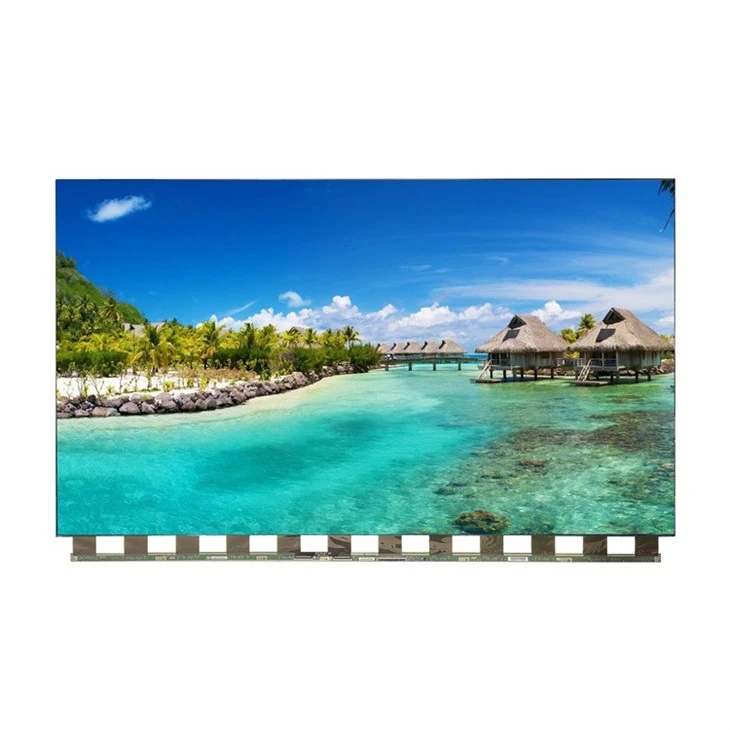
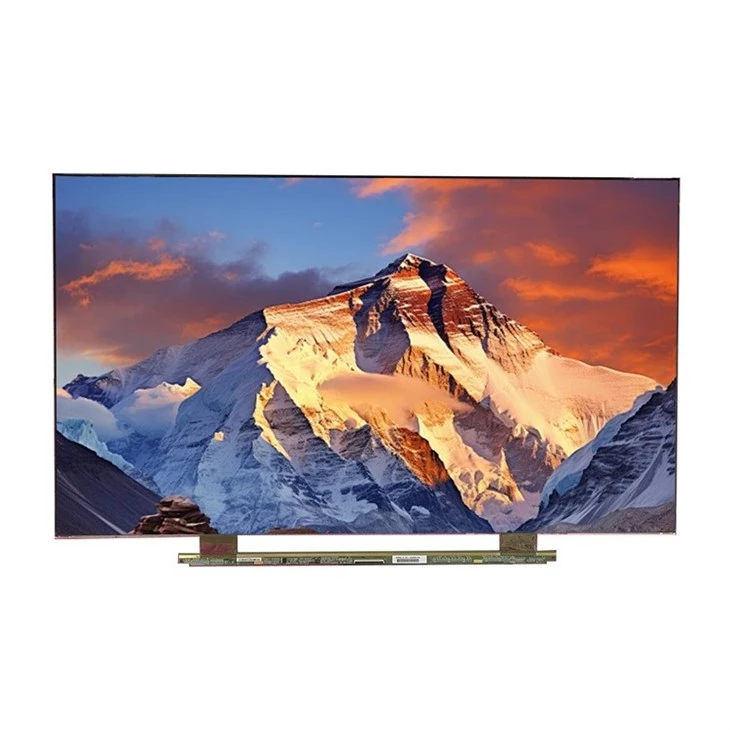
باعتبارنا أحد موردي سامسونج، نحن فخورون بتقديم مجموعة متنوعة من منتجات سامسونج عالية الجودة، بما في ذلك مجموعات لوحات التلفزيون المفتوحة الخلايا. يمكنك استكشاف لدينالوحة تلفزيون سامسونج مقاس 23.6 بوصة، مجموعة منتجات OPEN CELL,مجموعة منتجات لوحة تلفزيون سامسونج مقاس 32 بوصة OPEN CELL، ومجموعة منتجات لوحة تلفزيون سامسونج مقاس 75 بوصة OPEN CELL. تم تصميم هذه المنتجات لتلبية الاحتياجات المتنوعة، بدءًا من شاشات العرض صغيرة الحجم وحتى التركيبات كبيرة الحجم.
إذا كنت مهتمًا بشراء منتجات Samsung لاستخدامك التجاري أو الشخصي، فنحن هنا لمساعدتك. اتصل بنا للحصول على مزيد من المعلومات حول مواصفات المنتج والأسعار والتوافر. نحن نتطلع إلى مناقشة متطلباتك وتقديم أفضل الحلول لك.
مراجع
- دليل المستخدم الرسمي لشركة Samsung للأجهزة وأجهزة العرض.
- الصناعة - أدلة قياسية حول اتصال الأجهزة واستكشاف الأخطاء وإصلاحها.