يو، ما الأمر الجميع! باعتباري موردًا لأجهزة تلفزيون Netflix الذكية بدقة 4K مقاس 32 بوصة، رأيت بنفسي مدى روعة الإفراط في الاستمتاع بمشاهدة برامجك المفضلة على شاشة رائعة. لكن في بعض الأحيان، قد يمثل الحصول على تجربة بث Netflix المثالية على تلفزيون 4K الذكي مقاس 32 بوصة تحديًا كبيرًا. لذا، في هذه المدونة، سأشارك بعض النصائح حول كيفية تحسين البث على Netflix باستخدام هذه التقنية الرائعة.
تحقق من اتصالك بالإنترنت
أول شيء أولاً، أن اتصالك بالإنترنت هو العمود الفقري لتجربة بث Netflix الرائعة. يمكن أن يؤدي الاتصال البطيء أو غير المستقر إلى التخزين المؤقت والتقطيع وجميع أنواع المشكلات المزعجة. للبث بدقة 4K على Netflix، ستحتاج إلى سرعة تنزيل لا تقل عن 25 ميجابت في الثانية. في الواقع، أوصي باستهداف سرعات أعلى، مثل 50 ميجابت في الثانية أو أكثر، لضمان قيادة سلسة.
يمكنك بسهولة التحقق من سرعة الإنترنت لديك باستخدام أدوات اختبار السرعة عبر الإنترنت. إذا وجدت أن سرعتك أقل من المطلوب، فقد ترغب في التفكير في ترقية خطة الإنترنت الخاصة بك مع مزود الخدمة الخاص بك. تأكد أيضًا من عدم مشاركة شبكة Wi-Fi الخاصة بك مع عدد كبير جدًا من الأجهزة في نفس الوقت. كلما زاد عدد الأجهزة المتصلة، زاد تنافسها على النطاق الترددي المتوفر.
ضع جهاز التوجيه الخاص بك بحكمة
إن وضع جهاز توجيه Wi-Fi الخاص بك مهم جدًا. إذا كان جهاز التوجيه الخاص بك مخفيًا في زاوية أو خلف مجموعة من الأشياء المعدنية، فيمكنه حجب إشارة Wi-Fi. حاول وضع جهاز التوجيه الخاص بك في موقع مركزي في منزلك، وفي موضع أعلى إن أمكن. بهذه الطريقة، يمكن أن تنتشر الإشارة بشكل متساوٍ في جميع أنحاء الغرفة التي يوجد بها تلفزيون Netflix الذكي مقاس 32 بوصة بدقة 4K.
أيضًا، احتفظ بجهاز التوجيه الخاص بك بعيدًا عن الأجهزة الإلكترونية الأخرى التي قد تسبب تداخلاً، مثل أفران الميكروويف أو الهواتف اللاسلكية. إذا كنت لا تزال تواجه مشكلات في الإشارة، فيمكنك التفكير في استخدام موسع Wi-Fi أو نظام Wi-Fi شبكي لتعزيز الإشارة في المنطقة التي يوجد بها التلفزيون.
قم بتحسين إعدادات شبكة التلفزيون الخاص بك
الآن، دعونا نتحدث عن إعدادات شبكة التلفزيون الخاص بك. على تلفزيون Netflix الذكي مقاس 32 بوصة بدقة 4K، انتقل إلى قائمة إعدادات الشبكة. إذا كنت تستخدم Wi-Fi، فتأكد من اتصالك بالشبكة الصحيحة وأدخل كلمة المرور بدقة. تدعم بعض أجهزة التلفزيون الأحدث أيضًا اتصالات Ethernet، والتي تكون بشكل عام أكثر استقرارًا من شبكة Wi-Fi. إذا كان لديك الخيار، فحاول توصيل التلفزيون بجهاز التوجيه الخاص بك باستخدام كابل Ethernet.
يمكنك أيضًا تكوين جهاز التلفزيون الخاص بك لإعطاء الأولوية لحركة مرور الشبكة لـ Netflix. في بعض الحالات، قد تحتاج إلى ضبط إعدادات جودة الخدمة (QoS). سيضمن هذا حصول Netflix على نطاق ترددي كافٍ حتى عندما تستخدم الأجهزة الأخرى شبكتك.
قم بتحديث برنامج التلفزيون الخاص بك
تمامًا مثل هاتفك أو جهاز الكمبيوتر الخاص بك، يحتاج التلفزيون إلى تحديثات البرامج. تتضمن هذه التحديثات غالبًا إصلاحات الأخطاء وتحسينات الأمان وتحسينات الأداء. للتحقق من وجود تحديثات على تلفزيون Netflix الذكي بدقة 4K مقاس 32 بوصة، انتقل إلى قائمة الإعدادات وابحث عن خيار تحديث البرنامج.
في حالة توفر تحديث، قم بتنزيله وتثبيته. قد يستغرق الأمر بعض الوقت، لكنه بالتأكيد يستحق ذلك. يمكن للبرامج المحدثة أن تجعل بث Netflix الخاص بك أكثر سلاسة وموثوقية.
اضبط إعدادات فيديو Netflix
لدى Netflix بعض إعدادات الفيديو التي يمكنك ضبطها لتحسين تجربة المشاهدة لديك. على جهاز التلفزيون، افتح تطبيق Netflix وانتقل إلى قائمة الإعدادات داخل التطبيق. يمكنك اختيار جودة فيديو مختلفة، مثل تلقائي أو عالي أو متوسط أو منخفض. إذا كان لديك اتصال إنترنت سريع ومستقر، فيمكنك ضبطه على High أو Auto، والذي سيقوم تلقائيًا بضبط الجودة بناءً على اتصالك.
ومع ذلك، إذا كنت تستخدم خطة بيانات محدودة أو كان لديك اتصال أبطأ، فقد ترغب في اختيار متوسط أو منخفض لتجنب التخزين المؤقت. يمكنك أيضًا ضبط الترجمة والصوت والإعدادات الأخرى وفقًا لتفضيلاتك.
تنظيف مساحة تخزين التلفزيون الخاص بك
بمرور الوقت، يمكن أن تمتلئ مساحة تخزين التلفزيون بالملفات المؤقتة والبيانات المخزنة مؤقتًا والتطبيقات غير المستخدمة. قد يؤدي ذلك إلى إبطاء جهاز التلفزيون لديك والتأثير على البث على Netflix. لتنظيف مساحة تخزين التلفزيون، انتقل إلى قائمة الإعدادات وابحث عن خيار إدارة التخزين أو الذاكرة.
احذف أي تطبيقات لم تعد تستخدمها وامسح ذاكرة التخزين المؤقت. تحتوي بعض أجهزة التلفاز أيضًا على أداة مدمجة لتحسين التخزين يمكنك تشغيلها لتحرير المساحة. التخزين النظيف والمرتب سيجعل تشغيل التلفزيون الخاص بك أكثر سلاسة.
النظر في الأجهزة الخارجية
إذا كنت لا تزال تواجه مشكلة في البث عبر Netflix، فقد ترغب في التفكير في استخدام جهاز خارجي مثل مشغل الوسائط المتدفقة. يمكن لأجهزة مثل Roku أو Amazon Fire TV Stick أو Apple TV تقديم تجربة بث أكثر تحسينًا. غالبًا ما يتمتعون بقدرة معالجة أفضل ويمكنهم التعامل مع البث بدقة 4K بشكل أكثر كفاءة.
يمكن توصيل هذه الأجهزة بسهولة بتلفزيون Netflix الذكي مقاس 32 بوصة بدقة 4K عبر منفذ HDMI. فقط تأكد من تنزيل تطبيق Netflix على الجهاز الخارجي وتسجيل الدخول باستخدام حسابك.
توصيات منتجاتنا
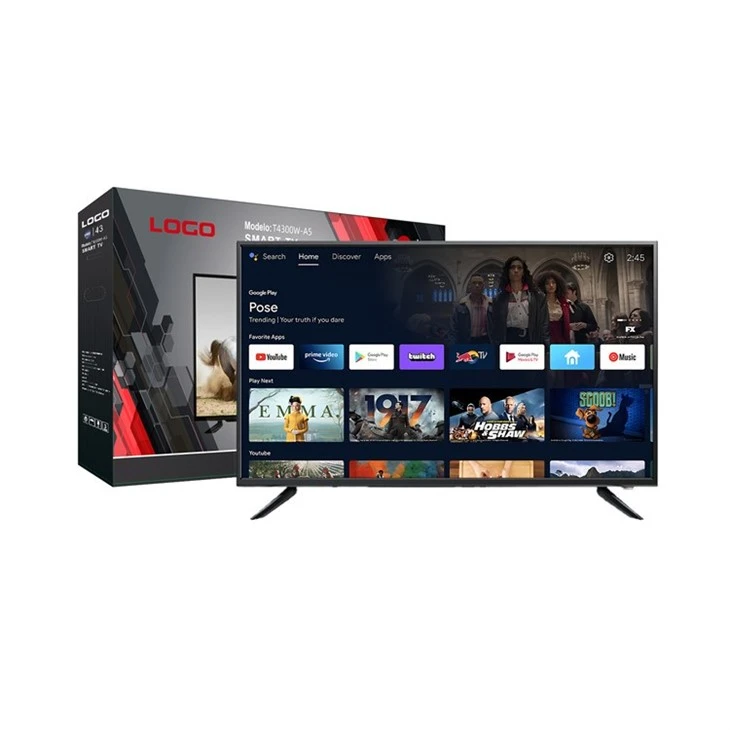
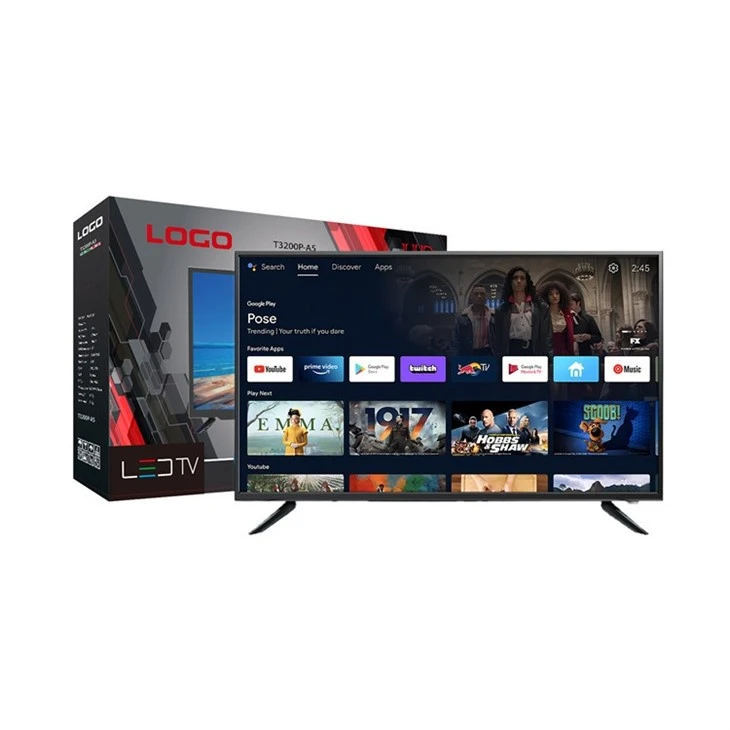
إذا كنت في السوق لشراء تلفزيون Netflix ذكي رائع مقاس 32 بوصة بدقة 4K، أو كنت تفكر في ترقية إعدادك الحالي، فلدينا بعض الخيارات الرائعة لك. تحقق من لديناتلفزيون نيتفليكس 32 بوصة ذكي 4Kوالذي تم تصميمه خصيصًا لتوفير تجربة بث Netflix رائعة.
لدينا أيضًا منتجات أخرى مذهلة، مثلتلفزيون OEM مباشر 43 بوصةإذا كنت تبحث عن شاشة أكبر، ومخرج تلفزيون 32 بوصة عالي الجودةلأولئك الذين لديهم ميزانية محدودة.
دعونا نتواصل
إذا كنت مهتمًا بشراء تلفزيونات Netflix الذكية مقاس 32 بوصة بدقة 4K أو لديك أي أسئلة حول تحسين البث، فلا تتردد في التواصل معنا. نحن هنا لمساعدتك في الحصول على أفضل تجربة مشاهدة ممكنة.
مراجع
"مركز مساعدة Netflix: سرعات الإنترنت الموصى بها." نيتفليكس.
"أفضل ممارسات Wi-Fi." لجنة الاتصالات الفيدرالية.
"تحديثات برامج التلفزيون الذكي: سبب أهميتها." تقارير المستهلك.